lunes, 27 de octubre de 2014

Primeros pasos en Windows 2008 server

Una vez ya completada la instalación de Windows 2008 Server, cambiaremos el Nombre del equipo y el grupo de trabajo al que va a pertenecer.


Iremos a la configuración de Red y cambiaremos, la derección IP, máscara de red, DNS y gateway.

En mi caso son los siguientes:


Tenemos que tener en cuenta, que en un servidor, las actualizaciones no tienen que instalarse automáticamente, para ello primero hay que probarlas en otra máquina de trabajo y si vemos que ningún programa o aplicación se ven afectadas, es entonces cuando esa aplicación la podremos instalar en el servidor.


Al igual que pasa con las actualizaciones, tanto las características como las funciones las tendremos que instalar nosotros las que necesitemos y vayamos a utilizar, de esta forma, reduciremos el peligro de vernos afectados por algunos virus.


Instalación de Windows 2008 Server

Abriremos el VirtualBox, le ponemos el nombre a nuestra nueva máquina virtual, seleccionamos la RAM que queramos añadirle. Teniendo un ordenador de 6-8 Gb con 2 GB va a ir bastante bien y le ponemos aproximadamente unos 20-25 GB de disco duro, también tendremos que habilitar:

- I/O Apic
- Aceleración 3D.


Seleccionamos la imagen ISO del Windows Server 2008, configuramos el idioma. Si no tenemos una versión de pago, Windows nos da 2 meses gratuitos de prueba y más adelante, podremos ampliarlo gratuis 180 días más.


Elegimos la versión que queramos, en este caso la Standard.


Aquí una tabla con algunas características de dichas versiones.


Aceptamos los términos de licencia y le damos a siguiente, seleccionamos el disco duro donde queramos instalar Windows Server y empieza a instalar Windows.

Una vez instalado, lo primero que nos pedirá es cambiar la contraseña. Tiene que contener mayúsculas minúsculas y números.


Cada vez que iniciemos el sistema nos pedirá pulsar Ctrl derecho + Supr.


Para apagar el sistema, nos pedirá que le indiquemos porque queremos apagarlo.

viernes, 30 de mayo de 2014

COMANDOS DE REPASO PARA EL EXAMEN


Abrimos el terminal de Ubunto con *CTRL + ALT + T*


apt-get update --> Actualizar lista de repositorios.

apt-get upgrade --> Actualizar software.

apt-get dist upgrade --> Actualización a nuevas versiones de software.

apt-get install (nombre del archivo o del paquete) --> Para instalar paquetes concretos.

apt-get purge (nombre del paquete) --> Desinstalar el paquete y archivos de configuración que pueda haber creado el paquete.

apt-get install synaptic


ls --> listar, ver lo que hay.

ls -l --> Listar lo que hay con formato largo.

ls -R --> Lista de todos los archivos que hay incluso los que están dentro de otros.

rm (nombre archivo) --> Borra archivo.

rm -R (nombre carpeta) --> Borra la carpeta y todo lo que hay dentro.

rmdir (nombre carpeta) --> Borra carpetas que están vacías.

mkdir --> Para crear una carpeta.

mkdir carpeta ; cd carpeta ; mkdir otra; mkdir mas --> Crea una carpeta con el nombre carpeta, dentro de ella crea otra con el nombre otra y dentro de esa una carpeta con el nombre mas.

mv (archivo) /ruta/ (nombre) --> mover archivo.

cd .. --> Ir a la carpeta anterior.

cd / --> Ir a la carpeta raíz.

Cd ~ --> Ir a la carpeta de tu usuario.


ALGUNOS OTROS COMANDOS


touch .oculto --> Crea una carpeta oculta.

ls -a --> Para ver las carpetas ocultas.

Ls -Rla --> Muestra los archivos, los que están dentro de ellos en formato largo y también las carpetas ocultas.


tar --> Empaqueta.

gzi --> Comprime y descomprime.

tar -cvf nombre.tar /home/usuario/* -- comprimir un archivo. (Todos los archivos de la carpeta usuario, se empaquetan en el archivo nombre.tar). Ahora tocaría comprimirlo.

gzip -v nombre.tar (Quedará un archivo así: NOMBRE.TAR.GZ).

gzip -d nombre.tar.gz --> Para descomprimirlo.

tar -xvf nombre.tar --> Para desempaquetarlo.


SOBRE LOS USUARIOS


more /etc/group --> Muestra todos los grupos.


cat group | cut -d: -f1 --> para ver un grupo concreto.


Sudo useradd *nombre usuario* --> Para crear un nuevo usuario.


sudo passwd *nombre del usuario* --> Para ponerle una contraseña.


Sudo groupadd *nombre grupo* --> Crea un nuevo grupo.


Sudo usermod -aG alumnos(grupo) practicas(usuario) --> Para añadir el usuario al grupo creado


cat /etc/group | grep fran --> Mira los grupos creados y empieza a buscar por fran.


Sudo usermod -aG adm,cdrom,sudo,practicas --> Para meter a un usuario en los grupos mencionados


sudo chmod 777 --> Para dar permisos de todo


sudo chownd *nombre usuario* --> para ver los permisos que tiene

Nos metemos en el usuario normal.

sudo usermod -L *nombre usuario* --> Para bloquear a un usuario.


sudo userdel *nombre usuario* --> Para borrar un usuario.


sudo userdel -r *nombre usuario* --> Borra la carpetadel usuario.


sudo rm -R /home/practica --> borra la carpeta del usuario práctica.


useradd -m *nombre usuario* --> Crea un usuario con la carpeta home.


useradd -p *nombre usuario* --> Crea usuario y directamente pido la contraseña-


man deluser --> Para ver las opciones del usuario.


echo $ PS1 --> Sale una línea de caracteres, que es el prompt que tenemos.


adduser --> Crea un usuario y te va preguntando.


ps --> Procesos de la consola


ps u --> Para que nos enseñe los procesos de la consola con más información.


top --> Para ver la información del sistema.


ps -eH --> Vemos procesos del sistema, la H es para verlo en modo jerárquico.


sudo gnome -system-monitor & --> Se devuelve el contro al usuario y se abre en segundo plano el proceso.

lunes, 14 de abril de 2014

Cambiar el menú GRUB

Abrimos el terminal de Ubuntu.
-cd / -- Para ir a la carpeta raíz
ls – ver el contenido de un directorio (equivale al *dir* de Windows)
cd etc, accedemos al directorio etc.
cd default, aacedemos al directorio default y hacemos ls para ver el contenido, dentro, está el fichero Grub, que tenemos que modificar.
Para modificar el fichero se utiliza el comando *nano* pero probablemente no tendramos los permisos suficientes, entonces utilizaremos el comando *sudo* antes del otro.
Nos pedirá la contraseña del administrador. Una vez dentro, modificaremos la línea *GRUB_DEFAULT=0* la cambiaremos y pondremos 4, esto servirá para que cuando iniciemos la máquina virtual, si pasa el tiempo que pongamos para elegir el Sistema Operativo dentro del Grub, por defecto comienze Windows XP.
También cambiaremos la línea *GRUB_TIMEOUT=10* pondremos 5, que van a se los segundos que tengamos para elegir el Sistema Operativo.
Para guardar los datos, *CTRL + X* después nos pregunta si queremos conservar los cambio, le damos a la *S* y seguidamente Enter.
Tenemos que utilizar la línea de comandos *sudo update-grub2* para regenerar el menú.
 Por último reiniciamos la máquina y comprobamos los resultados.


Instalación de dos sistemas operativos en una misma máquina

Creamos una máquina virtual de Windows XP de 32 bits.
Tenemos que marcar la aceleración 2D y 3D, también PAE/NX. La máquina tendrá 10 GB de disco duro.
Metemos el disco de XP y comenzamos la instalación. Creamos una partición que ocupe la mitad del disco. 
En la partición creada instalamos XP, el resto de espacio lo dejamos sin asignar.
Formateamos la partición con NTFS rápido.
Cuando termine la instalación, sacamos el disco de XP, metemos el de Ubuntu y reiniciamos la máquina. No preguntará si queremos instalar Ubuntu junto a Windows XP y aceptamos.

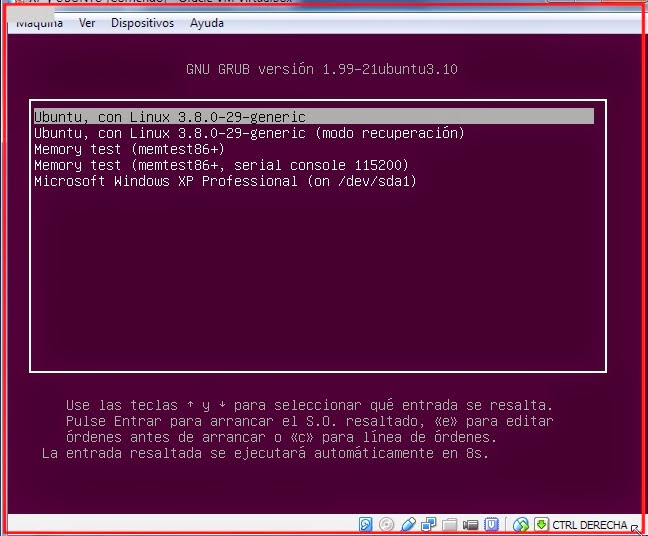
Ya terminada la instalación, sacamos el disco de Ubuntu y volvemos a reiniciar. Cuando se esté iniciando, se mostrará el Grub donde podemos elegir con que Sistema Operativo queremos trabajar.

sábado, 5 de abril de 2014

Instalación de Ubuntu

Lo primero que haremos será elegir el tipo : Linux y la versión, la de 32 bits.

La Ram que utilizaremos, dependerá de la Ram que tenga el ordenador anfitrión dentro del cual vamos a instalar la máquina virtual.
El Disco Duro, será de tamaño fijo de 10 GB.
Tardará unos minutos en crearse, pero ese tiempo nos lo ahorraremos a la hora de almacenar archivos dentro del disco duro.
En La configuración cambiaremos:

General:
Avanzado. Cambiaremos (compartir portapapeles y arrastrar y soltar) a modo bidireccional.

Sistema:
Procesador. Se le puede cambiar los núcleos con los que va a trabajar.
I/O APIC, hay que habilitarlo.
Chipset ICH 9, hay que habilitarlo (en caso de que nuestro ordenador lo permita)
Pantalla:
Video. Hay que ponerle el máximo que es 128 MB y habilitar la aceleración 2D y 3D

Red:
Utilizaremos el tipo NAT


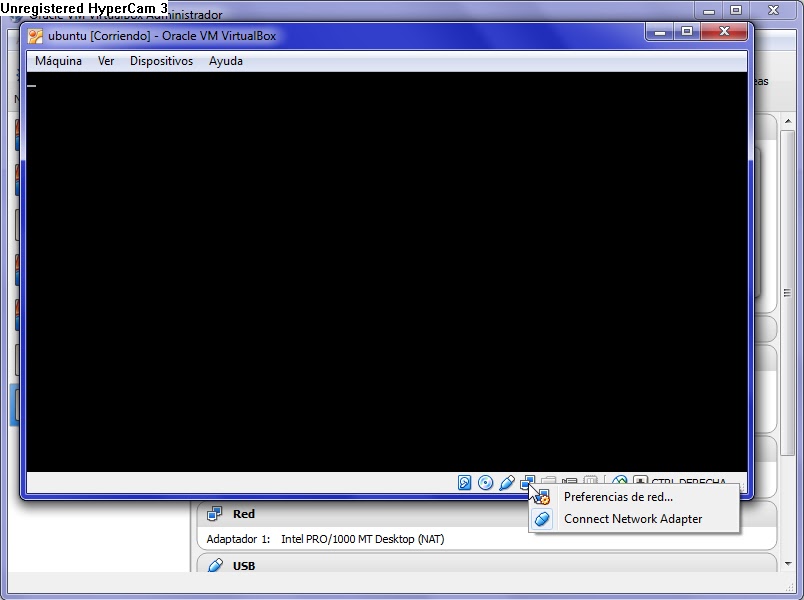
Lo iniciamos y a la hora de instalarlo, quitamos el cable de conexión de red virtual para que la maquina no tenga internet.
Desmarcamos la opción de descargar actualizaciones.
En la configuración, le ponemos el nombre que queramos a la máquina y marcamos la opción para que nos pida la contraseña al iniciar sesión.
Una vez terminado de instalar, reiniciamos y extraemos el cd, también podremos volver a conectar el cable de red.

Por último, de la pagina www.vitualbox.org. Nos descargamos la extensión de versión del virtual que tengamos.

Una vez descargado para ejecutarlo, abriremos vitualbox como administradores – archivo – preferencias – extensiones y buscar la extensión.

También tendremos que instalar Guest Addition


domingo, 26 de enero de 2014

Fuentes


Hay dos tipos de fuentes que son:
Vectoriales. Son puntos unidos por líneas que se ajusta a la pantalla dando la máxima calidad.

Mapa de bits. Son más rápidas de dibujar pero tienen menos calidad, se hacen para un tipo de letra concreto y si la ampliamos, se notan los píxeles.